
Ernst-Abbe-Bücherei
Eine Einrichtung von JenaKultur.
Engelplatz 2
07743 Jena
eab@jena.de
Postadresse:
Neugasse 32
07743 Jena
Leiterin
Katja Müller
Werkleitung
Friedrun Vollmer
Carsten Müller
Jana Gründig
Wir sind für Sie da:
Hauptbibliothek Stadtmitte
Dienstag bis Freitag:
10 bis 19 Uhr
Samstag:
10 bis 17 Uhr
Tel. +49 3641 49-8160
Stadtteilbibliothek Lobeda
Dienstag:
10 bis 12 Uhr und
13 bis 18 Uhr
Mittwoch bis Freitag:
13 bis 18 Uhr
Tel. +49 3641 49-8181
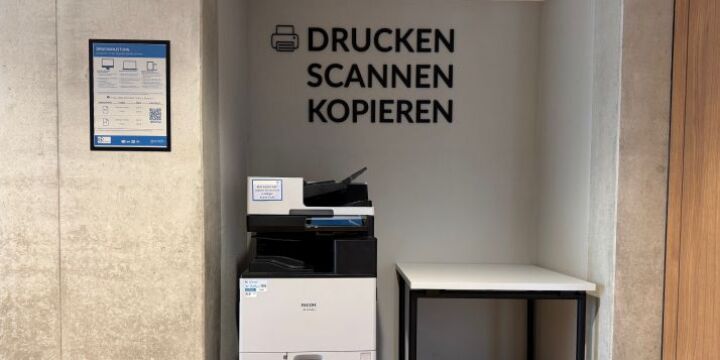
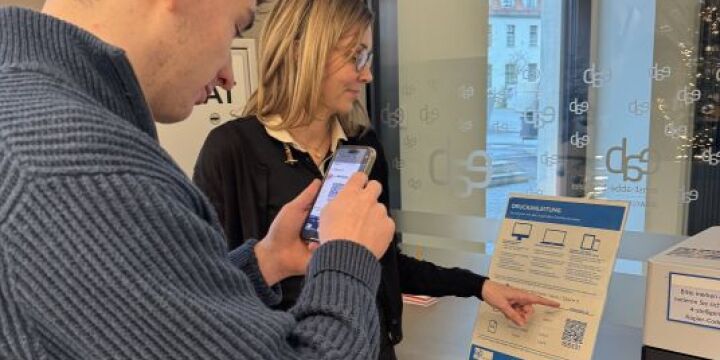
In der Ernst-Abbe-Bücherei Stadtmitte und in der Stadtteilbibliothek Lobeda können Sie Dokumente drucken, scannen und kopieren.
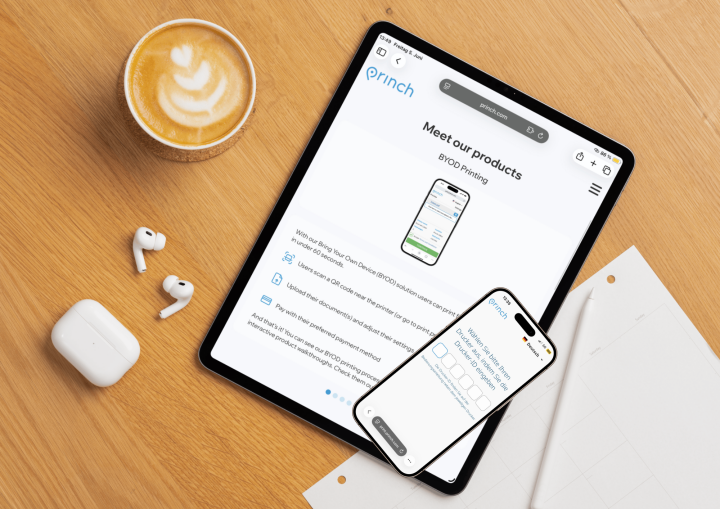
Princh ist eine cloudbasierte Druckmanagement-Software, mit der öffentliche Drucker einfach über Smartphone, Tablet oder PC genutzt werden können. Nutzer laden ihre Dokumente hoch, bezahlen digital und holen die Ausdrucke am gewünschten Drucker ab und das alles ohne Treiberinstallation.
Nachfolgend finden Sie Anleitungen für den Gebrauch von Princh mit dem Smartphone/Tablet ohne App, mit einer App für iOS, mit einer App für Android sowie mit dem Laptop.
 ©Canva
1. Scannen Sie den QR-Code neben den Drucker in der Bibliothek oder öffnen Sie die Seite print.princh.com.
2. Geben Sie die Geräte-Identifikationsnummer ein:
Hauptstelle Engelplatz:
Ebene 0: ID 105531
Ebene 2: ID 105532
Stadtteilbibliothek Lobeda: ID 105533
(Dieser Schritt entfällt, wenn Sie den QR-Code neben dem Drucker nutzen.)
3. Laden Sie Ihre zu druckende Dokumente hoch.
4. Wählen Sie die Druckeinstellungen um Anzahl, Farbe und Größe festzulegen und nehmen Sie die Geschäftsbedingungen an.
5. Bezahlen Sie mit der von Ihnen bevorzugten Zahlungsmethode.
6. Folgen Sie den weiteren Anweisungen – bei „Zahlung am Schalter“, bitte einen Namen eingeben, Online-Zahlung (Kreditkarte oder Smartphone-Pay – QR-Code scannen).
7. Sie erhalten einen vierstelligen Code.
8. Nach der Zahlung (am Schalter oder Online) drücken Sie auf dem Display des Druckers „Dokument freigeben“.
9. Geben Sie den vierstelligen Code ein.
10. Bitte entnehmen Sie Ihre Dokumente aus dem Drucker.
Falls Sie sich diese Schritte noch einmal anschauen möchten, finden Sie hier eine Video-Anleitung. (In englischer Sprache)
 ©Canva
Wir empfehlen Ihnen, wenn möglich, den QR-Code am Kopierer/Drucker zu nutzen. Diesen finden Sie auf dem Plakat in der Nähe des Gerätes.
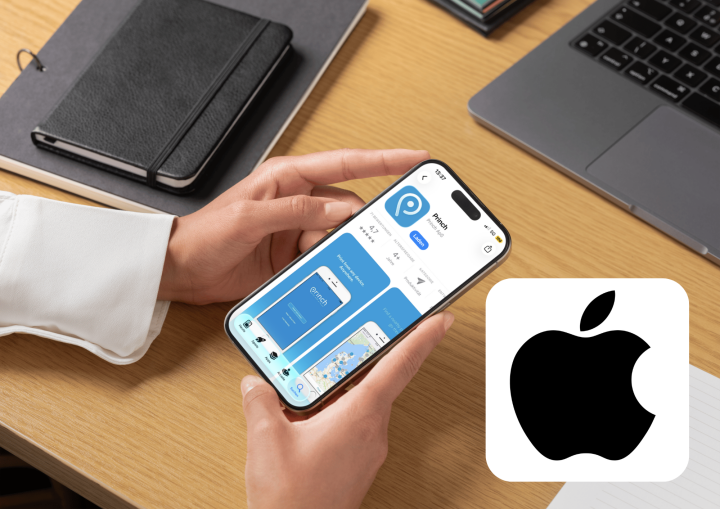
1. Installieren Sie im App-Store die Princh-App für iOS.
2. Öffnen Sie auf dem iPhone/iPad die App, die Ihr zu druckendes Dokument, Foto, etc. enthält.
3. Drücken Sie „Teilen“ und wählen Sie „Mit Princh drucken“.
4. Sobald das Dokument, Foto, etc. druckfertig zur Verfügung steht, werden Sie gebeten, die Princh-App zu öffnen. Folgen Sie den weiteren Anweisungen.
5. Wählen Sie den Drucker aus, indem Sie die Geräte- Identifikationsnummer eingeben:
Hauptstelle Engelplatz:
Ebene 0: ID 105531
Ebene 2: ID 105532
Stadtteilbibliothek Lobeda: ID 105533
(Dieser Schritt entfällt, wenn Sie den QR-Code neben dem Drucker nutzen.)
6. Wählen Sie die Druckeinstellungen um Anzahl, Farbe und Größe festzulegen.
Hier haben Sie auch die Möglichkeit, sich ein Vorschaubild anzusehen. Bitte akzeptieren Sie die Geschäftsbedingungen.
7. Bezahlen Sie mit der von Ihnen bevorzugten Zahlungsmethode.
8. Folgen Sie den weiteren Anweisungen – bei „Zahlung am Schalter“, bitte einen Namen eingeben, Online-Zahlung (Kreditkarte oder Smartphone-Pay – Pop-Up-Fenster beachten).
9. Sie erhalten einen vierstelligen Code.
10. Nach der Zahlung (am Schalter oder Online) drücken Sie auf dem Display des Druckers „Dokument freigeben“.
11. Geben Sie den vierstelligen Code ein.
12. Bitte entnehmen Sie Ihre Dokumente aus dem Drucker.
Falls Sie sich diese Schritte noch einmal anschauen möchten, finden Sie hier eine Video-Anleitung. (In englischer Sprache)
 ©Canva
Wir empfehlen Ihnen, wenn möglich, den QR-Code am Kopierer/Drucker zu nutzen. Diesen finden Sie auf dem Plakat in der Nähe des Gerätes.
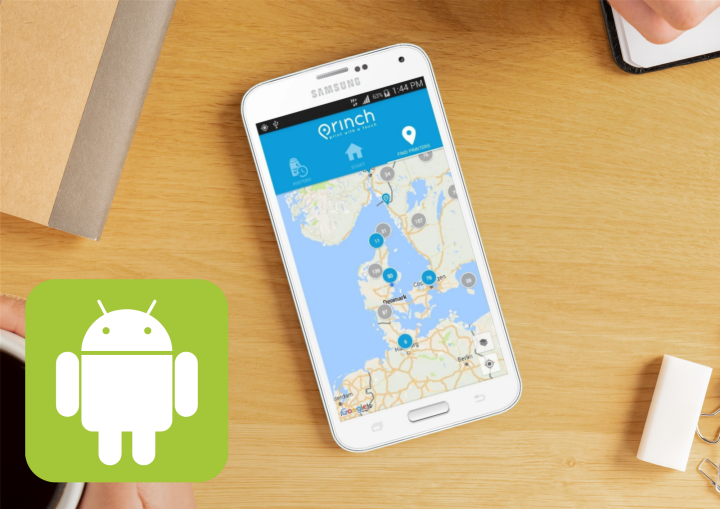
1. Installieren Sie im Play-Store die Princh-App für Android.
2. Öffnen Sie auf dem Android-Mobilgerät die App, die Ihr zu druckendes Dokument, Foto, etc. enthält.
3. Drücken Sie „Teilen“ und wählen Sie „Mit Princh drucken“.
4. Sobald das Dokument, Foto, etc. druckfertig zur Verfügung steht, werden Sie gebeten, die Princh-App zu öffnen. Folgen Sie den weiteren Anweisungen.
5. Wählen Sie den Drucker aus, indem Sie die Geräte- Identifikationsnummer eingeben:
Hauptstelle Engelplatz:
Ebene 0: ID 105531
Ebene 2: ID 105532
Stadtteilbibliothek Lobeda: ID 105533
(Dieser Schritt entfällt, wenn Sie den QR-Code neben dem Drucker nutzen.)
6. Wählen Sie die Druckeinstellungen um Anzahl, Farbe und Größe festzulegen.
Hier haben Sie auch die Möglichkeit, sich ein Vorschaubild anzusehen. Bitte akzeptieren Sie die Geschäftsbedingungen.
7. Bezahlen Sie mit der von Ihnen bevorzugten Zahlungsmethode.
8. Folgen Sie den weiteren Anweisungen – bei „Zahlung am Schalter“, bitte einen Namen eingeben, Online-Zahlung (Kreditkarte oder Smartphone-Pay – Pop-Up-Fenster beachten).
9. Sie erhalten einen vierstelligen Code.
10. Nach der Zahlung (am Schalter oder Online) drücken Sie auf dem Display des Druckers „Dokument freigeben“.
11. Geben Sie den vierstelligen Code ein.
12. Bitte entnehmen Sie Ihre Dokumente aus dem Drucker.
Falls Sie sich diese Schritte noch einmal anschauen möchten, finden Sie hier eine Video-Anleitung. (In Englischer Sprache)
 ©Canva
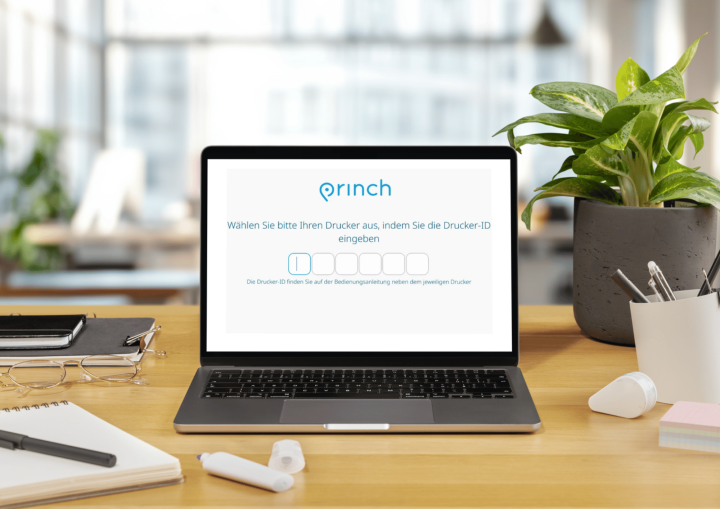
1. Im Browser print.princh.com öffnen.
2. Geben Sie die Geräte-Identifikationsnummer ein:
Hauptstelle Engelplatz:
Ebene 0: ID 105531
Ebene 2: ID 105532
Stadtteilbibliothek Lobeda: ID 105533
3. Laden Sie Ihre zu druckende Dokumente hoch.
4. Wählen Sie die Druckeinstellungen um Anzahl, Farbe und Größe festzulegen.
Bitte akzeptieren Sie die Geschäftsbedingungen.
5. Bezahlen Sie mit der von Ihnen bevorzugten Zahlungsmethode.
6. Folgen Sie den weiteren Anweisungen – bei „Zahlung am Schalter“, bitte einen Namen eingeben, Online-Zahlung (Kreditkarte oder Smartphone-Pay – QR-Code scannen).
7. Sie erhalten einen vierstelligen Code.
8. Nach der Zahlung (am Schalter oder Online) drücken Sie auf dem Display des Druckers „Dokument freigeben“.
9. Geben Sie den vierstelligen Code ein.
10. Bitte entnehmen Sie Ihre Dokumente aus dem Drucker.
Falls Sie sich diese Schritte noch einmal anschauen möchten, finden Sie hier eine Video-Anleitung. (In englischer Sprache)
Ernst-Abbe-Bücherei
Eine Einrichtung von JenaKultur.
Engelplatz 2
07743 Jena
eab@jena.de
Postadresse:
Neugasse 32
07743 Jena
Leiterin
Katja Müller
Werkleitung
Friedrun Vollmer
Carsten Müller
Jana Gründig
Wir sind für Sie da:
Hauptbibliothek Stadtmitte
Dienstag bis Freitag:
10 bis 19 Uhr
Samstag:
10 bis 17 Uhr
Tel. +49 3641 49-8160
Stadtteilbibliothek Lobeda
Dienstag:
10 bis 12 Uhr und
13 bis 18 Uhr
Mittwoch bis Freitag:
13 bis 18 Uhr
Tel. +49 3641 49-8181